電子漁具產(chǎn)品專題 創(chuàng)新科技助力現(xiàn)代垂釣
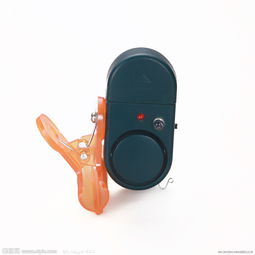
隨著科技的發(fā)展,電子漁具產(chǎn)品正逐漸改變傳統(tǒng)垂釣方式,為釣魚愛好者帶來前所未有的便捷與精準(zhǔn)體驗。本專題將詳細介紹電子漁具的種類、功能優(yōu)勢,并提供相關(guān)產(chǎn)品下載及銷售信息,幫助您輕松選購心儀設(shè)備。
一、電子漁具產(chǎn)品概述
電子漁具融合了現(xiàn)代傳感器技術(shù)、智能算法與無線通信,主要產(chǎn)品包括電子魚探儀、智能漁輪、水下攝像頭及釣魚APP等。這些設(shè)備能夠?qū)崟r探測水底地形、魚群分布,甚至分析水溫與水質(zhì),大幅提升垂釣成功率。例如,電子魚探儀通過聲納成像,讓用戶直觀查看水下環(huán)境;智能漁輪則具備自動收線、力度調(diào)節(jié)功能,減少體力消耗。
二、電子漁具產(chǎn)品下載指南
許多電子漁具支持配套軟件或APP下載,以增強功能。用戶可通過官方應(yīng)用商店或品牌官網(wǎng)獲取:
- 釣魚導(dǎo)航APP:提供水域地圖、氣象數(shù)據(jù)及垂釣點推薦,如Fishbrain或Navionics。
- 設(shè)備控制軟件:用于連接智能漁輪或魚探儀,實現(xiàn)遠程設(shè)置與數(shù)據(jù)分析。
下載前請確保設(shè)備兼容性,并查看用戶評價以選擇可靠版本。部分高級功能可能需要訂閱服務(wù),建議先試用免費版。
三、電子漁具銷售渠道與選購建議
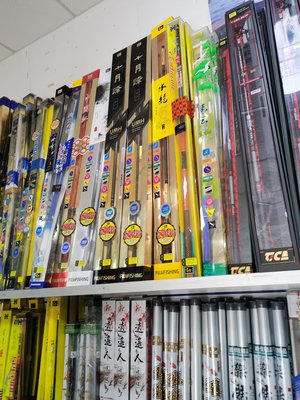
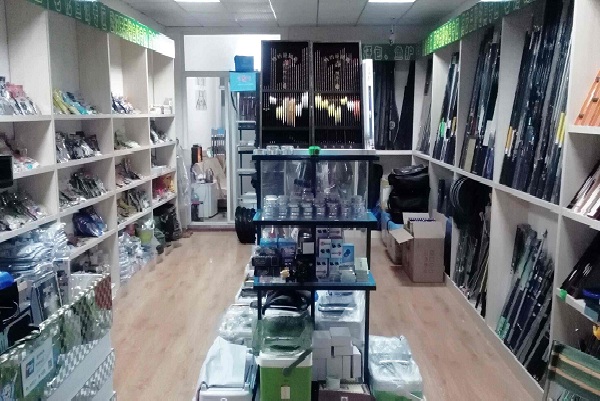
電子漁具的銷售渠道多樣,包括線上電商平臺(如天貓、京東)、專業(yè)漁具商店及品牌直營店。在選購時,考慮以下要點:
- 功能匹配:根據(jù)垂釣環(huán)境(如淡水或海水)選擇相應(yīng)設(shè)備,避免功能過剩。
- 品牌信譽:優(yōu)先選擇Garmin、Lowrance等知名品牌,保障產(chǎn)品質(zhì)量與售后服務(wù)。
- 用戶評價:參考其他釣魚愛好者的反饋,關(guān)注電池續(xù)航、耐用性等實際使用問題。
促銷季節(jié)(如雙十一或品牌活動)常有折扣,可結(jié)合預(yù)算進行購買。
四、未來趨勢與使用提示
電子漁具正朝著智能化、集成化發(fā)展,未來可能融合AI預(yù)測與物聯(lián)網(wǎng)技術(shù)。使用中,定期更新軟件以獲取新功能,并注意防水與保養(yǎng),延長設(shè)備壽命。無論您是新手還是資深釣友,電子漁具都能讓垂釣更高效、更有趣。立即探索相關(guān)產(chǎn)品,開啟科技垂釣新體驗!
如若轉(zhuǎn)載,請注明出處:http://www.coppg.com.cn/product/31.html
更新時間:2026-06-19 21:32:56