濟南到南平海運服務全解析
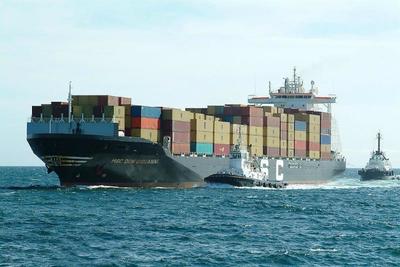
深圳船信內貿貨運代理有限公司作為專業的互聯網銷售服務商,提供濟南到南平的海運解決方案。本文詳細介紹該航線的相關圖片、樣板圖和效果圖,幫助客戶直觀了解服務細節。
一、濟南到南平海運圖片
濟南到南平的海運圖片展示了貨物從起點到終點的完整運輸流程。這些圖片包括貨物裝卸、集裝箱操作以及港口設施等關鍵環節。通過高清圖片,客戶可以清晰看到我們使用的現代化船舶和專用設備,確保貨物安全高效運輸。圖片還突出了公司對包裝和固定標準的重視,減少運輸過程中的風險。
二、濟南到南平海運樣板圖
樣板圖是客戶參考的重要工具,它詳細描繪了海運服務的標準流程和方案。濟南到南平海運樣板圖包括航線規劃、時間安排和成本估算等內容。這些樣板圖基于實際案例設計,幫助客戶快速理解運輸步驟,例如貨物分類、報關手續和目的地配送。通過樣板圖,企業可以預見到物流效率,并優化自身供應鏈管理。
三、濟南到南平海運效果圖
效果圖則模擬了海運服務的預期成果,例如貨物抵達南平港口后的分發場景。這些圖像通過可視化方式呈現運輸的可靠性和時效性,包括實時跟蹤系統和應急處理措施。效果圖還強調了深圳船信的專業團隊支持,確保全程透明溝通,讓客戶安心無憂。
深圳船信內貿貨運代理通過互聯網銷售平臺,提供濟南到南平海運的一站式服務。借助圖片、樣板圖和效果圖,客戶可以全方位評估我們的專業能力。如果您有貨運需求,歡迎聯系我們獲取更多定制化方案,體驗高效、安全的內貿海運服務。
如若轉載,請注明出處:http://www.coppg.com.cn/product/4.html
更新時間:2026-06-19 12:46:56